
Безпечне користування казино з телефона: практичний підхід
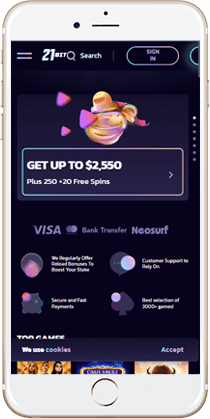
21bit орієнтований на мобільний перегляд: адаптивна сторінка має працювати на смартфонах і планшетах з iOS та Android, а окрему версію можна додати на головний екран через функцію «Add to home screen». Для дорослого користувача в Норвегії важливо розглядати такий доступ не як окремий застосунок із гарантованими властивостями, а як зручний спосіб відкрити сайт у браузері, перевірити умови й контролювати власний сеанс.
Що саме отримує користувач у мобільному браузері
Мобільна версія охоплює не лише ігрове вікно. З телефона можна переглядати лобі, відкривати доступні розділи, керувати профілем і читати умови пропозицій. Адаптивний дизайн має підлаштовувати елементи під менший екран, тому навігація зазвичай зручніша, ніж на сторінці, призначеній винятково для комп’ютера. Водночас швидкість і комфорт залежать від якості мобільної мережі, браузера та налаштувань самого пристрою.
Підтримка iOS та Android у цьому випадку означає можливість користуватися сайтом через мобільний браузер. Матеріали не підтверджують наявності окремого нативного застосунку в App Store або Google Play. Це важливе розрізнення: вебсторінка, додана на головний екран, може виглядати подібно до програми, але працює через вебтехнології та залежить від браузера, з’єднання і дозволів пристрою.
Перед використанням варто звернути увагу на розмір тексту, розташування меню та видимість кнопок після входу на сторінку. Якщо елементи перекриваються або частина інформації обрізається, краще змінити масштаб, повернути телефон горизонтально чи скористатися іншим браузером. Не слід робити висновок про якість мобільного доступу лише за першими секундами завантаження: різні розділи можуть працювати по-різному.
Як додати вебсторінку на головний екран без плутанини
Функція додавання на головний екран створює ярлик, який відкриває мобільну вебверсію швидше. На iPhone це зазвичай робиться через меню поширення браузера, де обирають команду додавання на головний екран. На пристроях Android подібна команда може називатися «Додати на головний екран» або «Встановити». Точна назва залежить від браузера та версії операційної системи.
Після створення ярлика перевірте, що він веде саме на потрібну вебадресу, а не на випадкову рекламну сторінку чи сторонній файл. Не встановлюйте невідомі пакети, які пропонують завантажити мобільну «програму» поза офіційним магазином. Якщо сайт пропонує лише ярлик або вебдодаток, цього достатньо для заявленого мобільного доступу; додаткове встановлення не є необхідним.
Корисно також переглянути дозволи браузера. Доступ до сповіщень, камери, мікрофона чи геоданих не варто надавати автоматично, якщо без нього можна обійтися. Збереження пароля на спільному телефоні теж створює ризик. На особистому пристрої використовуйте блокування екрана, оновлену операційну систему та браузер, а після завершення сеансу виходьте з облікового запису, особливо якщо телефоном користуються інші люди.
Які обмеження мобільного формату слід врахувати
Малий екран ускладнює читання довгих правил, умов акцій і повідомлень про перевірку особи. Горизонтальне прокручування, дрібний шрифт або приховане меню можуть призвести до пропуску важливої інформації. Тому перед будь-яким рішенням, пов’язаним із коштами чи бонусними умовами, краще відкрити повний текст, збільшити масштаб і перевірити, чи немає додаткових пунктів унизу сторінки.
Мобільний браузер також не усуває технічні вимоги. Для окремих дій можуть знадобитися підтвердження електронною поштою, документи або перевірка способу оплати. Якщо камера смартфона використовується для фотографування документа, переконайтеся, що зображення передається через захищену сторінку й не зберігається в загальнодоступній галереї. Не надсилайте документи через випадкові чати або адреси, яких немає в офіційних матеріалах.
Ще одне обмеження пов’язане з перериванням сеансу. Перехід із Wi-Fi на мобільні дані, слабкий сигнал або блокування екрана можуть спричинити повторне завантаження сторінки. Не покладайтеся на те, що незавершена дія автоматично збереглася. Після збою перевірте стан профілю та історію операцій, не повторюючи дію поспіхом. Це особливо важливо, якщо сторінка зависла після натискання кнопки підтвердження.

Як перевірити безпеку підключення на смартфоні
Почніть із адресного рядка: з’єднання має використовувати HTTPS, а домен повинен бути написаний без зайвих символів, підмінних літер чи незнайомих розширень. Значок замка сам по собі не доводить надійність оператора, але його відсутність є вагомою причиною припинити введення пароля або платіжних даних. Не відкривайте профіль через посилання з неперевірених повідомлень і реклами.
Для загальних порад щодо захисту облікових записів, пристроїв і мереж у Норвегії можна переглянути рекомендації з цифрової безпеки. Такі рекомендації не підтверджують властивості конкретного казино, проте допомагають оцінити базові звички: оновлення програм, унікальні паролі, обережність із фішингом і контроль дозволів. Користувачеві варто застосовувати їх незалежно від того, чи відкриває він сайт удома, чи в дорозі.
Не використовуйте публічну мережу Wi-Fi для введення важливих даних без потреби. Вимкніть автоматичне підключення до невідомих мереж і не зберігайте платіжну інформацію в браузері на чужому пристрої. Якщо телефон загублено, негайно змініть пароль з іншого захищеного пристрою та перевірте, чи доступні засоби блокування або віддаленого очищення. Мобільна зручність не повинна замінювати звичайну цифрову обережність.
Який порядок дій зменшує кількість помилок
Перед відкриттям сторінки визначте мету сеансу: перегляд умов, перевірка профілю чи ознайомлення з мобільною навігацією. Підготуйте стабільне з’єднання, переконайтеся, що телефон оновлений, і не відкривайте одночасно багато вкладок. Якщо потрібен лише перегляд, не вводьте платіжні або документальні дані. Такий підхід зменшує ризик поспішної дії через спливаюче повідомлення чи незрозумілу кнопку.
Далі послідовно перевірте три речі: справжність адреси, читабельність правил і доступність потрібного розділу. Якщо пропозиція містить строки, обмеження, вимоги до внесення коштів або умови відіграшу, запишіть їх окремо й не покладайтеся на рекламний заголовок. Опис мобільного доступу не підтверджує автоматично доступність усіх функцій для кожного користувача, тому остаточні вимоги слід перевіряти безпосередньо в актуальних умовах оператора.
Після завершення закрийте зайві вкладки, вийдіть із профілю на спільному пристрої та перевірте, чи не залишилися збережені файли або скриншоти документів. Якщо мобільний формат викликає втому очей, поспіх чи труднощі з контролем часу, перерва є практичнішим рішенням, ніж продовження сеансу. Доступ із телефона має бути інструментом перегляду, а не причиною ухвалювати рішення без достатньої інформації.
Запитання про мобільний доступ
Чи є окремий застосунок для iOS або Android?
Наявні матеріали описують адаптивний сайт і можливість додати його на головний екран через браузер. Вони не підтверджують окремий нативний застосунок із офіційного магазину. Тому користувачеві варто сприймати ярлик як швидкий доступ до вебсторінки, а не як доказ існування самостійної мобільної програми.
Чи безпечно зберігати пароль у мобільному браузері?
Це залежить від пристрою та його захисту. На особистому телефоні з блокуванням екрана ризик нижчий, але збереження пароля не є обов’язковим. На спільному або позиченому пристрої краще не зберігати облікові дані, використовувати приватний режим і завершувати сеанс після перегляду.
Що робити, якщо сторінка зависла після дії?
Не повторюйте натискання відразу. Спочатку перевірте електронну пошту, профіль та історію операцій, щоб з’ясувати, чи дія вже виконана. Потім оновіть сторінку або змініть мережу. Якщо проблема залишається, зверніться до офіційної підтримки, не надсилаючи документи через сторонні канали.
